Neos VPN
Neos VPN – это ваш личный и надежный сервис для безопасного доступа в интернет. Мы используем мощные и современные сервера, чтобы обеспечить вам высокую скорость соединения, стабильность и защиту в любой ситуации.
С Neos VPN вы получаете:
- 🔒 Полную конфиденциальность и анонимность в сети
- ⚡️ Высокоскоростное соединение без ограничений
- 🌍 Доступ к любому контенту без гео-блокировок
- 🛡️ Защиту от слежки, хакеров и утечек данных
- 📱 Удобные приложения для любых устройств
Мы создали Neos VPN, чтобы интернет оставался открытым, безопасным и свободным для каждого пользователя. Независимо от того, используете ли вы VPN для работы, развлечений или путешествий, с нами ваши данные всегда под защитой.
Как использовать наш VPN? 🚀
Многие задаются вопросом, как настроить и использовать наш VPN. Часто пользователи обращаются в поддержку, не понимая, как работать с этим типом VPN. 😕 Мы создали эту статью для тех, кто хочет разобраться, как использовать наш VPN, и показать, почему он превосходит привычные решения, такие как WireGuard, OpenVPN или L2TP. Наш сервис, как и другие современные решения, предлагает гораздо больше возможностей и преимуществ! 🌟
Мы подготовили удобную страницу с подробным описанием, как использовать наш VPN, его преимущества и список программ для настройки. Всё просто и понятно! 😊
Подробные инструкции:
- Как использовать на Смартфоне
- Как использовать на Windows
Следуйте этим гайдам, и вы сможете быстро настроить VPN на любом устройстве! Если остались вопросы, наша поддержка всегда готова помочь. 💬
Нужна помощь? Обратитесь в нашу службу поддержки через Telegram-бот. Мы работаем 24/7!
Как использовать наш VPN на Смартфонах 📱
Настройка нашего VPN на вашем Android или IOS — это просто! Мы рекомендуем использовать приложение HAPP, которое идеально подходит для работы с нашей службой. Следуйте этой пошаговой инструкции, чтобы быстро подключиться к VPN. 😊
Пошаговая инструкция
1. Купите любой тариф
Оформите подписку в боте и дождитесь, пока вам выдадут ссылку на конфигурацию. 🔑
2. Установите приложение HAPP
Откройте магазин приложений на вашем смартфоне и скачайте HAPP. 📲
Ссылки для скачивания:
3. Скопируйте ссылку на конфигурацию
Ссылка приходит автоматически после покупки. Просто сохраните её в буфер обмена. 📋
4. Откройте приложение HAPP
При первом запуске согласитесь со всеми запрашиваемыми разрешениями — это нужно для корректной работы.
5. Добавьте подписку
На главном экране приложения нажмите кнопку «Из буфера» (в правом нижнем углу). Подписка автоматически добавится в список. ➕
6. Проверьте работу
Откройте свою подписку и нажмите кнопку «Скорость». Выполните пинг-тест, чтобы убедиться, что всё работает стабильно. 🌍
Готово! 🎉
Теперь вы можете пользоваться без ограничений (кроме LTE).
Если возникнут вопросы — поддержка всегда на связи 💬
Инструкция по настройке VPN на компьютере с Windows 😊
Мы написали для вас документацию, где собрано, как подключиться к VPN и какие программы использовать.
Доступные программы
На данной странице представлены три программы:
- FlClashX
- Happ
- Koala Clash
Внимание! На данный момент это единственные программы, которые будут работать.
FlClashX
1. Установка программы
Скачайте программу — её можно скачать снизу под этим текстом.
Запустите установщик и выполните все шаги установки.
2. Запуск программы
Откройте программу, которую вы установили с помощью установщика.
3. Получение ссылки на конфигурацию
- Зайдите в наш Telegram-бот в раздел «Мои ключи». 🔑
- Выберите активный ключ и скопируйте ссылку, начинающуюся с https://.
- Нажмите на ссылку и выберите «Копировать». 📋
4. Добавление конфигурации в FlClashX
- В программе откройте раздел Профили.
- Нажмите на плюсик внизу справа и выберите пункт URL.
- Вставьте ссылку, скопированную у бота, и нажмите Отправить.
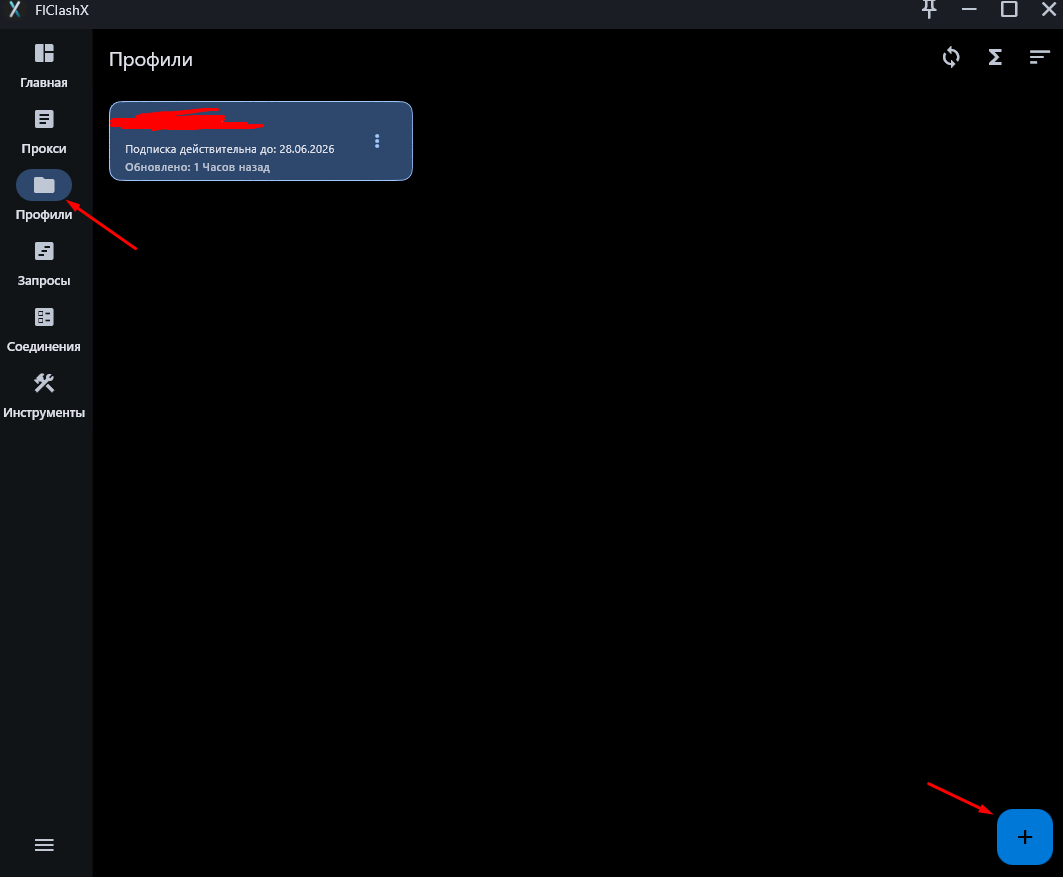
Скриншот 1: Открытие раздела Профили и добавление URL
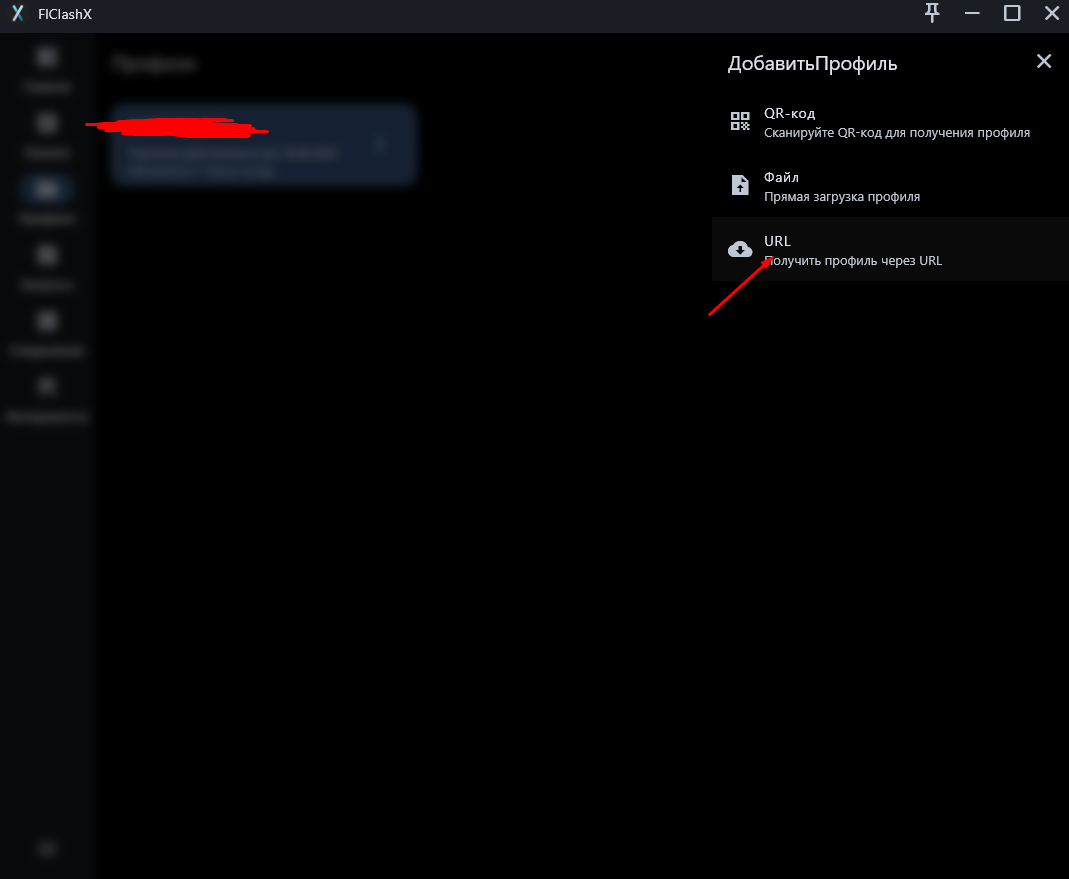
Скриншот 2: Вставка ссылки конфигурации
5. Выбрать локацию
- Перейдите в раздел Прокси и нажмите на свой профиль
- Выберите любую вам локацию, по пингу (проверить можно нажав на круглую кнопку справа сверху)
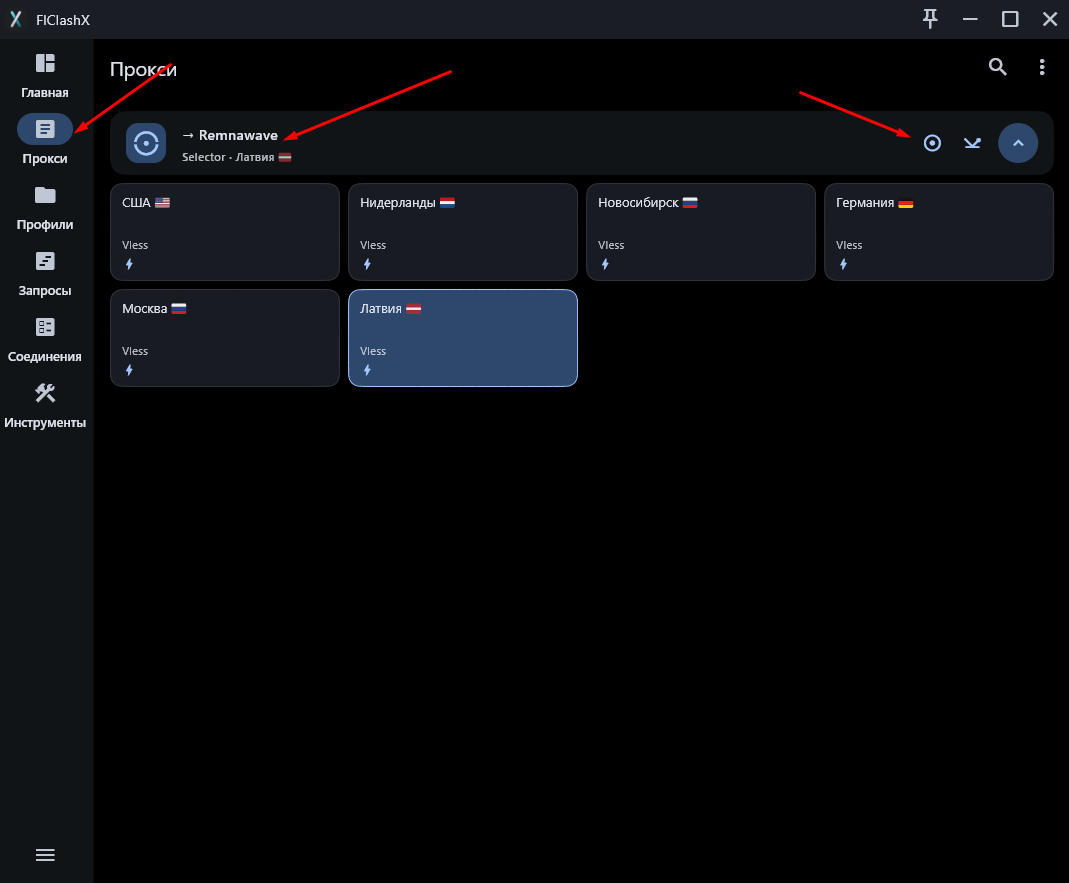
Скриншот: Выбор локации в разделе Прокси
6. Подключение к VPN
- Перейдите в раздел Главная и выберите режим Глобальный.
- После этого нажмите справа снизу на кнопку старт.
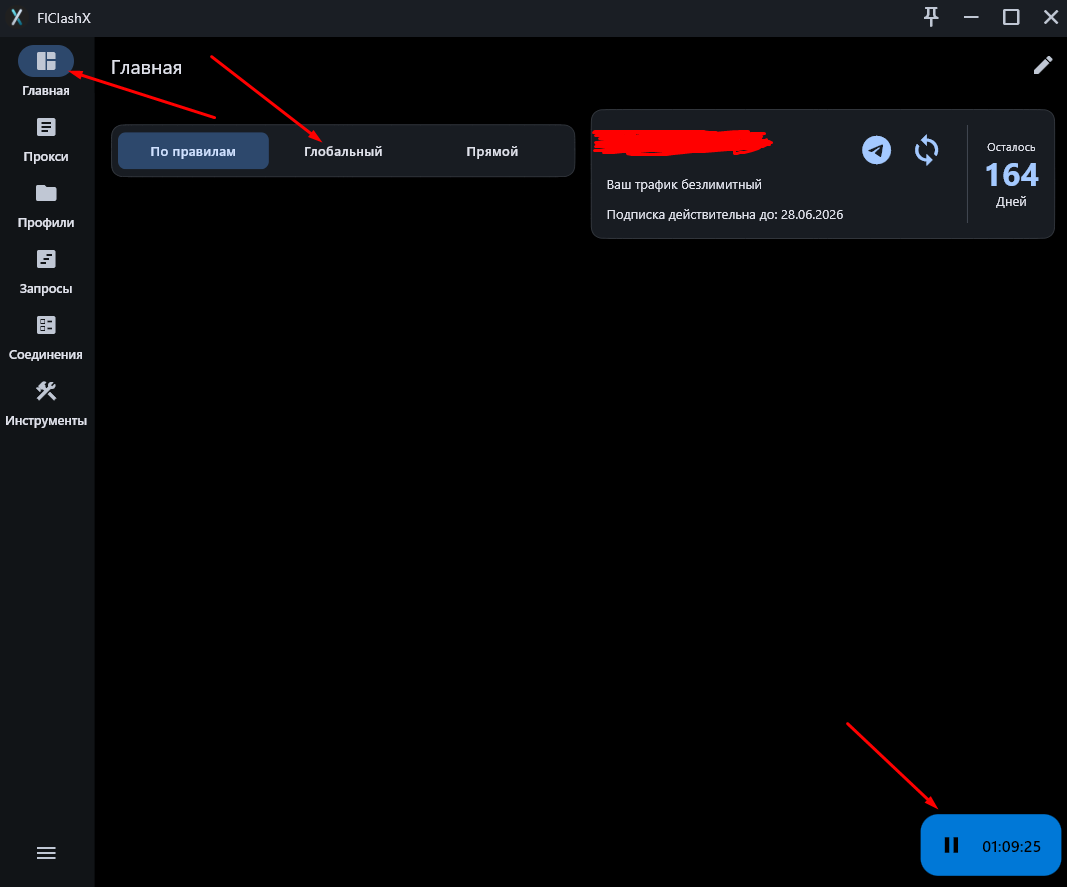
Скриншот: Подключение к VPN в разделе Главная
6. Проверка подключения
Для уверенности откройте браузер и посетите сайт, например 2ip.io, чтобы убедиться, что ваш IP-адрес изменился. 🕵️♂️
Настройка проксирование в FlClashX
Шаг 1. Переход к настройкам ресурсов (FlClashX)
- Зайдите в раздел Инструменты.
- Найдите пункт Ресурсы (обычно находится сверху).
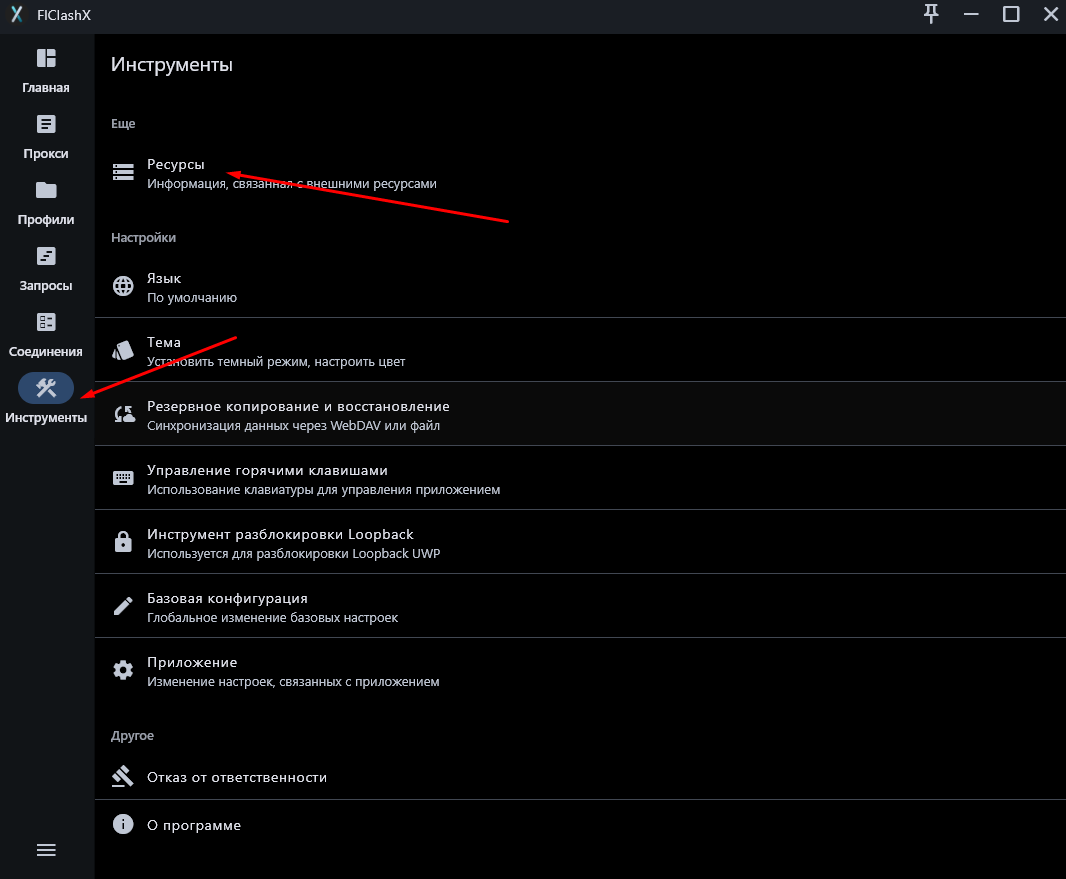
Скриншот: Переход к настройкам ресурсов в разделе Инструменты
Шаг 2. Настройка GeoIP и GeoSite (FlClashX)
Внимание! Делайте синхронизацию в тот момент, когда у вас включен впн.
GeoIP
- Нажмите кнопку Редактировать и вставьте ссылку ниже:
https://raw.githubusercontent.com/runetfreedom/russia-blocked-geoip/release/geoip.dat- Нажмите кнопку Отправить.
- Нажмите кнопку Синхронизация.
- После этого файл GeoIP должен весить более 20 МБ.
GeoSite
- Нажмите кнопку Редактировать и вставьте ссылку ниже:
https://raw.githubusercontent.com/runetfreedom/russia-v2ray-rules-dat/release/geosite.dat- Нажмите кнопку Отправить.
- Нажмите кнопку Синхронизация.
- После этого файл GeoSite должен весить более 50 МБ.
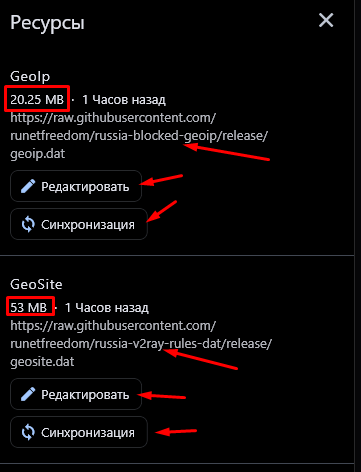
Скриншот 2: Настройка GeoSite - редактирование и синхронизация
Шаг 3. Настройка правил маршрутизации (FlClashX)
- Перейдите во вкладку Профили.
- Нажмите на три точки у вашего профиля и выберите пункт Переопределить.
- Включите Переопределение и нажмите Добавить.
- Выберите нужное правило.
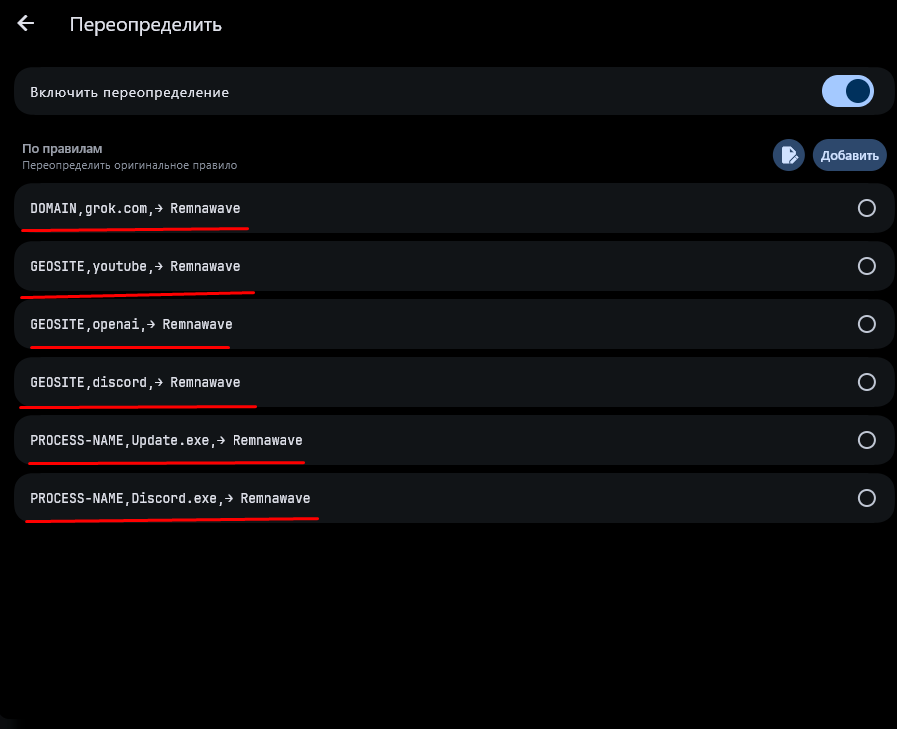
Скриншот: Настройка правил маршрутизации - переопределение профиля
Что значит правило и какое выбрать:
- DOMAIN — домен сайта, который будет работать через VPN
Пример: example.com - GeoSite — правило маршрутизации
Возможные значения: google, discord, youtube, twitter, openai и другие - Дополнительные GeoSite-правила:
- ru-blocked — заблокированные в России домены
- ru-blocked-all — все известные заблокированные в России домены
⚠️ Содержит более 700 000 доменов, используйте с осторожностью - win-spy — домены Windows, используемые для слежки и сбора аналитики
- PROCESS_NAME — имя процесса, который будет работать через VPN
Пример: example.exe
Для дискорда: Discord.exe Update.exe
(Чтобы понять что вписывать, нажмите на иконку ПКМ на рабочем столе и выберите расположение файла)
После выбора правила и ввода значения, в третьем пункте Цель выберите: → Remnawave
Нажмите Подтвердить и добавьте следующее правило для другого процесса.
Рекомендуется настроить всё заранее, чтобы не возвращаться к этому шагу.
После добавления всех правил нажмите кнопку Сохранить в правом верхнем углу
Шаг 4. Выбор локации (FlClashX)
- Перейдите в раздел Прокси.
- Нажмите на свой профиль.
- Выберите нужную локацию по пингу.
- Проверить пинг можно, нажав на круглую кнопку справа сверху.
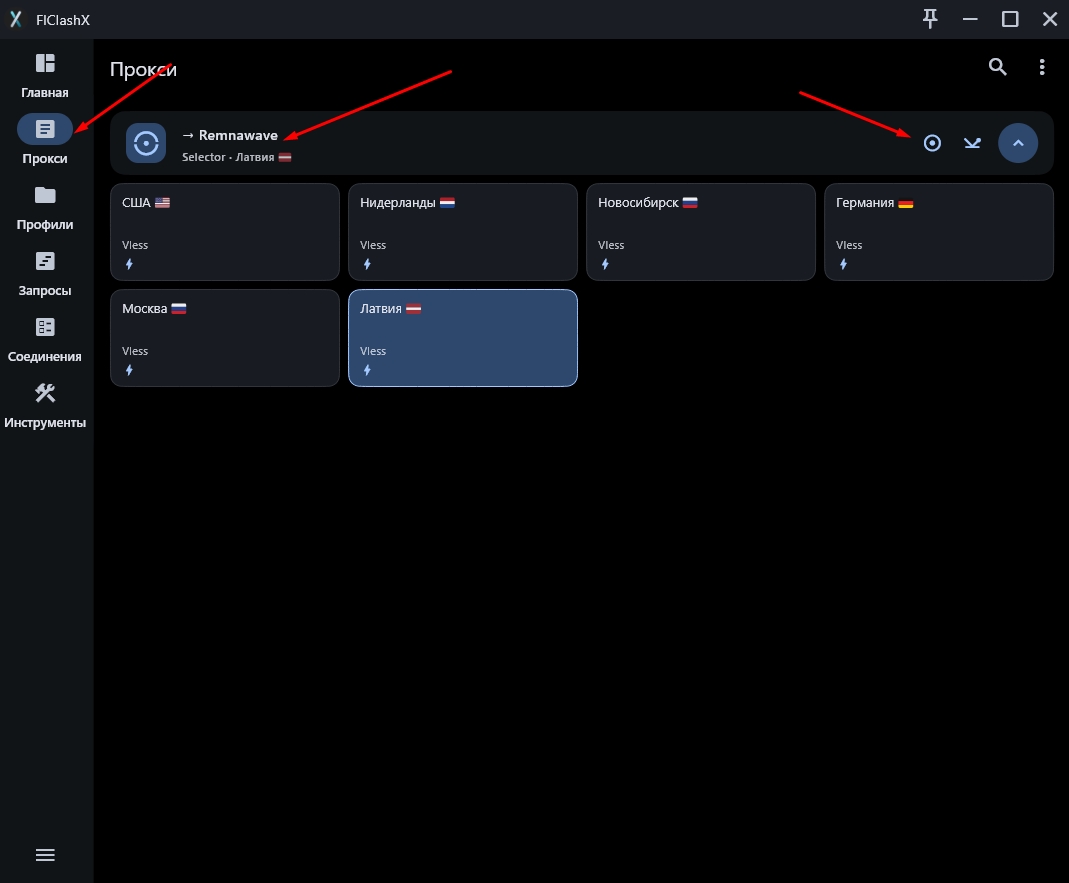
Скриншот: Выбор локации в разделе Прокси с проверкой пинга
Шаг 5. Подключение (FlClashX)
- Перейдите в раздел Главная и выберите режим По правилам.
- Нажмите кнопку Подключение справа снизу.

Скриншот: Подключение в режиме "По правилам"
Шаг 6. Проверка подключения
- Откройте браузер и посетите сайт, например 2ip.io.
- Должен отображаться российский IP-адрес, а программы, сайты или маршруты, добавленные в правила, должны работать через VPN. 🕵️♂️
Если что-то не работает
Если VPN или правила работают некорректно, проверьте, что у вас включён режим TUN и установлен режим стека MIXED.
Проверка и включение режима TUN
- Полностью закройте программу, убедившись, что она не работает в скрытом режиме (в трее тоже).
- Запустите программу заново и перейдите в раздел Инструменты.
- Откройте раздел Базовая конфигурация.
- Перейдите в раздел Сеть.
- Проверьте следующие параметры:
- Системный прокси — ❌ выключен
- TUN — ✅ включён
- Режим стека — установлен на MIXED
Как заменить ссылку в программе
Шаг 1
Откройте программу и перейдите в раздел «Профили».
Шаг 2
Нажмите на три точки рядом с вашим профилем и выберите «Редактировать».
Скриншот снизу относится к 1 и 2 шагу.
Шаг 3
В поле URL вставьте актуальную ссылку вашей подписки и нажмите «Сохранить».
Шаг 4
Нажмите кнопку «Обновить» справа сверху и проверьте подключение.
Если подключение прошло успешно — всё настроено правильно.
Если подключение не произошло — обратитесь в техподдержку.
Koala Clash
Шаг 1. Установка программы
Установите программу по ссылке ниже.
Запустите установщик и пройдите все шаги установки.
Шаг 2. Запуск программы
- Откройте установленную программу.
- При первом запуске система предложит установить службу TUN — согласитесь.
- Если установка не проходит, запустите программу от имени администратора.
Шаг 3. Получение ссылки на конфигурацию
- Зайдите в наш Telegram-бот и откройте раздел «Мои ключи» 🔑
- Выберите активный ключ.
- Скопируйте ссылку, начинающуюся с https:// 📋
Шаг 4. Добавление профиля
- В программе откройте вкладку Профили.
- Нажмите Добавить новый профиль.
- Вставьте ранее скопированную ссылку (подписку) и сохраните.
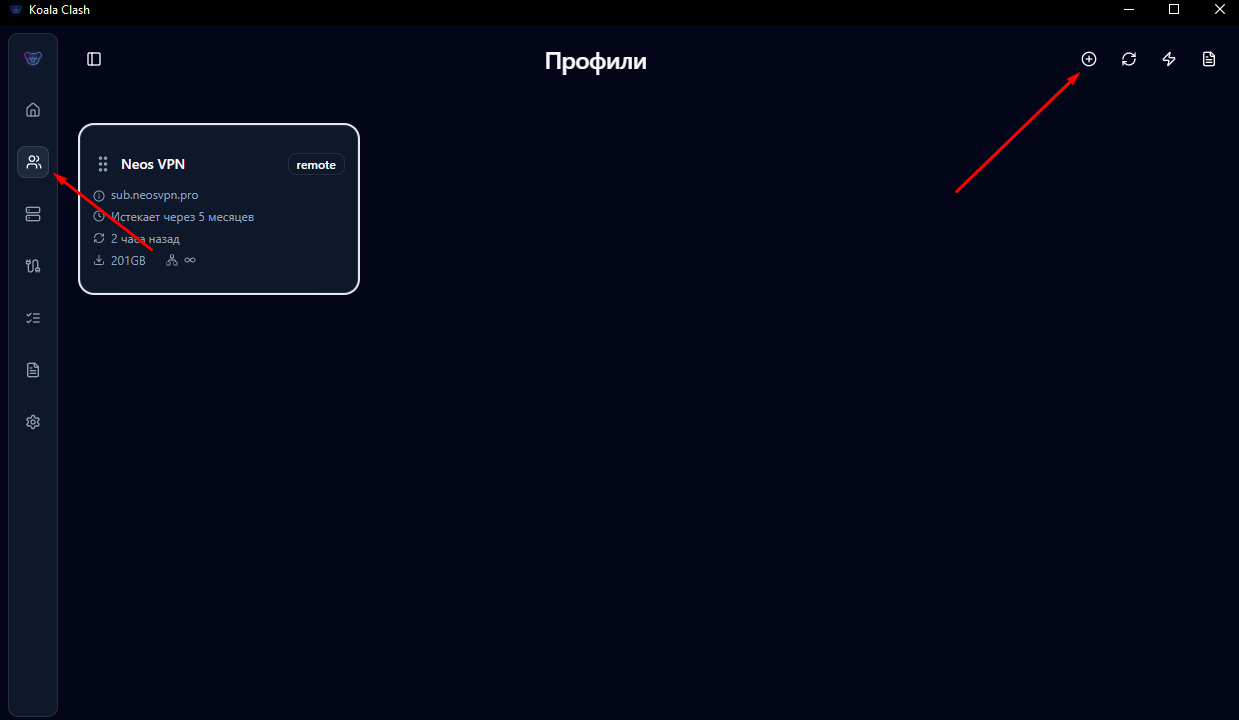
Скриншот: Добавление нового профиля в Koala Clash
Шаг 5. Выбор прокси и локации
- Перейдите во вкладку Прокси.
- Установите режим проксирования Глобально.
- Выберите удобную для вас локацию (ориентируйтесь на пинг).
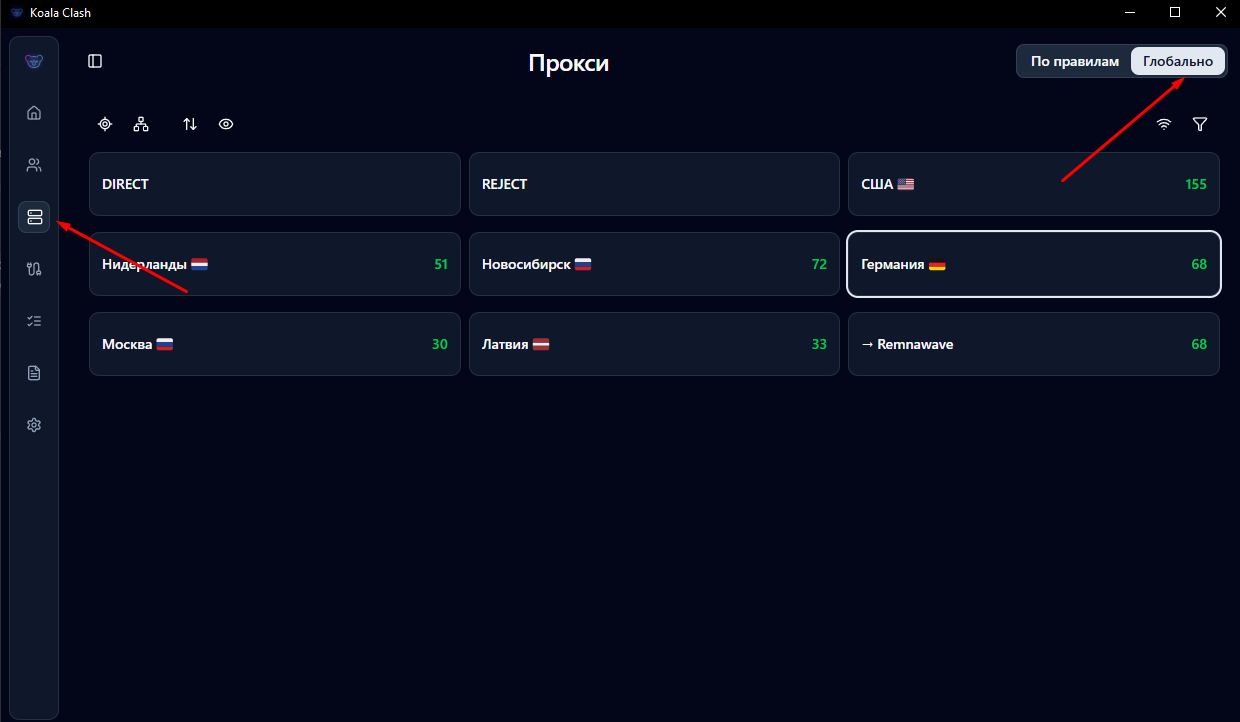
Скриншот: Выбор прокси и локации в Koala Clash
Шаг 6. Подключение VPN
- Перейдите во вкладку Главная.
- Включите VPN.
Готово! 🎉
Подключение успешно, VPN готов к использованию.
Если возникнут проблемы — обратитесь в техподдержку.
Настройка проксирование в Koala Clash
Настройка проксирования в программе
Шаг 1. Переход к правилам
- Откройте вкладку Профили.
- Нажмите правой кнопкой мыши на свой профиль и выберите «Редактировать правила».
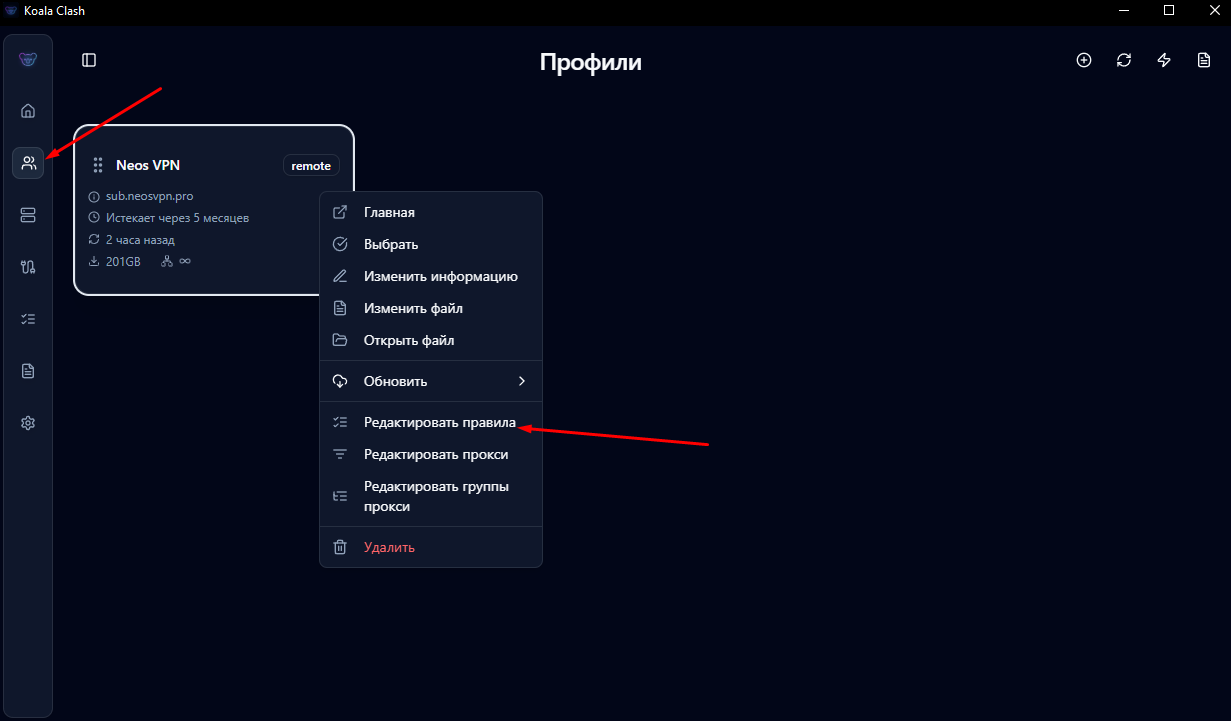
Скриншот: Переход к редактированию правил в Koala Clash
Шаг 2. Базовое правило
- Удалите дефолтное правило — оно должно стать зачёркнутым.
- Добавьте новое правило:
- Тип правила: MATCH
- Политика прокси: DIRECT
- Нажмите «Добавить правило в начало».
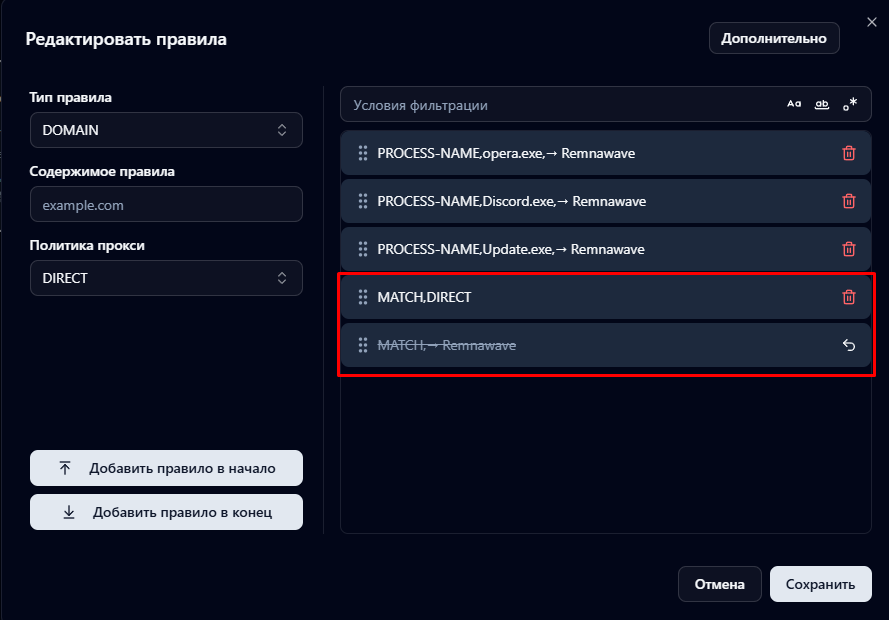
Скриншот: Настройка базового правила MATCH/DIRECT в Koala Clash
Шаг 3. Настройка собственных правил проксирования
Настройка аналогична FlClashX.
Доступные типы правил:
- DOMAIN — домен сайта, который будет работать через VPN
Пример: example.com - GeoSite — правило маршрутизации
Примеры значений: google, discord, youtube, twitter, openai - Дополнительно:
- ru-blocked — домены, заблокированные в России
- PROCESS_NAME — приложение, которое будет работать через VPN
Пример: example.exe
Для Discord: Discord.exe, Update.exe
Действия:
- Выберите нужный тип правила и укажите его значение.
- В поле Политика прокси выберите Remnawave.
- Нажмите Сохранить.
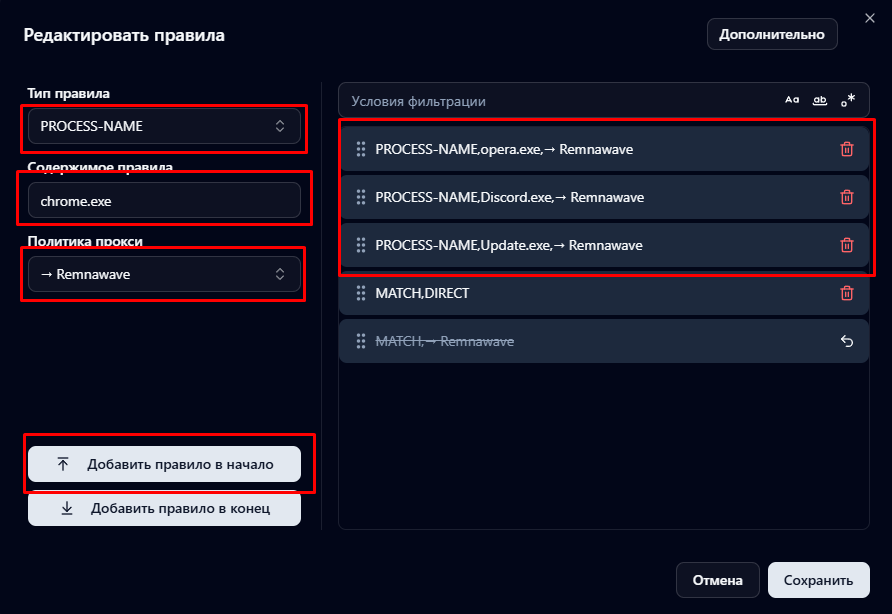
Скриншот: Настройка собственных правил проксирования в Koala Clash
Шаг 4. Включение режима по правилам
- Перейдите в раздел Прокси.
- Выберите тип подключения По правилам.
- Укажите нужную локацию.
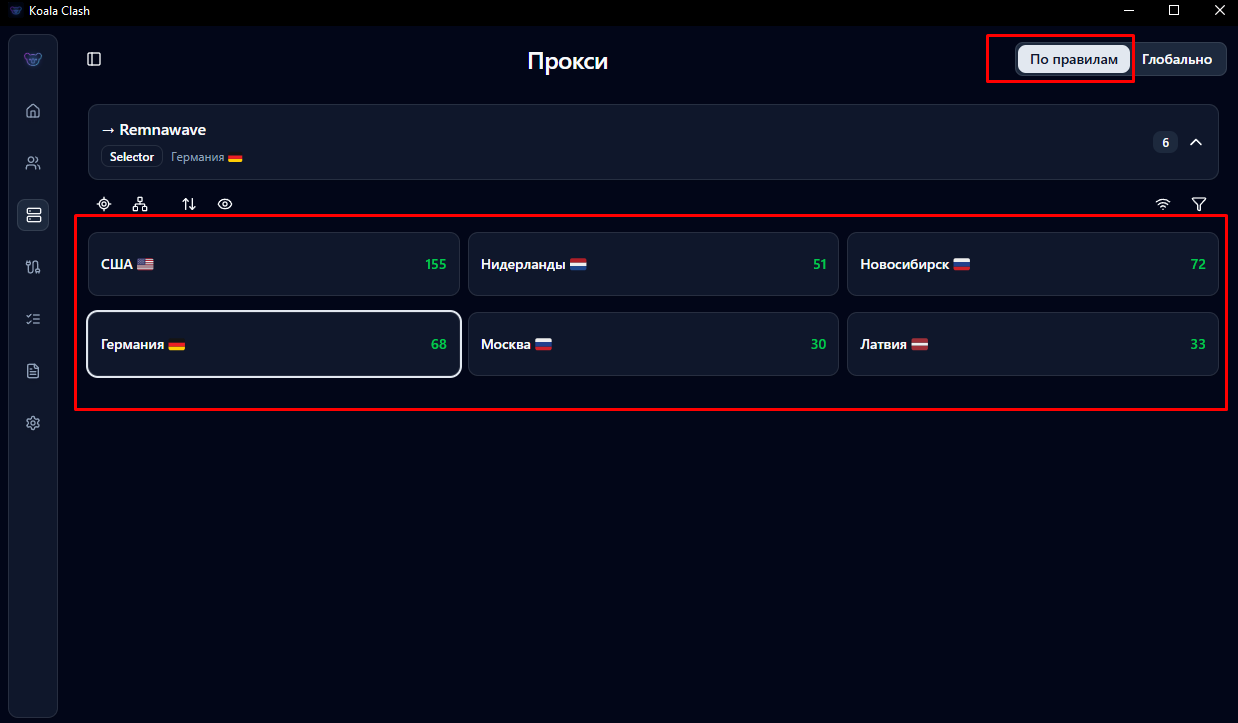
Скриншот: Включение режима "По правилам" в Koala Clash
Шаг 5. Подключение VPN
Перейдите в раздел Главное и включите VPN.
Готово! 🎉
Подключение успешно, VPN готов к использованию.
Если возникнут вопросы или проблемы — обращайтесь в техподдержку.
Поддержка
Если у вас возникли проблемы с настройкой или подключением, обратитесь в нашу службу поддержки через Telegram-бот. Мы работаем 24/7!
Частые вопросы ❓
Здесь собраны ответы на самые популярные вопросы наших пользователей. Если вы не нашли ответ на свой вопрос, обращайтесь в поддержку!
🔧 Какую программу лучше выбрать для Windows?
Мы рекомендуем FlClashX для большинства пользователей - она стабильная и имеет удобный интерфейс. Koala Clash подойдет для более продвинутых пользователей, которым нужны дополнительные настройки.
📱 Работает ли VPN на мобильных устройствах?
Да! Используйте приложение HAPP для Android и iOS. Оно доступно в Google Play и App Store. Просто скопируйте ссылку конфигурации из бота и добавьте в приложение.
📱 Сколько устройств можно подключить к одному ключу?
Мы уже добавили возможность расширить устройства, вы можете это посмотреть когда будете покупать новый ключ или продлевать ключ!
🌐 Можно ли настроить ВПН на роутере?
На определенных моделях роутеров возможно. При этом, такие действия иногда могут приводить к неисправности устройства. Поэтому, настройку ВПН на роутере пользователи могут производить самостоятельно под свою ответственность, находя нужную информацию в интернете. Поддержка рекомендаций и инструкций на данную тему не дает.
📥 Можно ли пользоваться торрентом с включенным ВПН?
Максимальный объём скачивания через VPN — 5–10 ГБ за сессию. При регулярной загрузке больших файлов ключ может быть приостановлен.
Для скачивания без ограничений запросите одноразовый ключ (платный, действует 24 часа) в техподдержке:
Telegram: @neosvpn_help
Мы ограничиваем скачивание, чтобы обеспечить высокую скорость и стабильность для всех пользователей.
💰 Как продлить подписку?
Подписка продлевается автоматически через Telegram-бот. Зайдите в бот, выберите "Мои ключи" и следуйте инструкциям для продления.
🛡️ Безопасно ли использовать VPN?
Да, наш VPN использует современные протоколы шифрования. Мы не логируем вашу активность и не передаем данные третьим лицам. Все соединения защищены.
🌍 В каких странах работает VPN?
Наш VPN работает по всему миру. У нас есть серверы в разных странах, что обеспечивает стабильное соединение независимо от вашего местоположения.
Не нашли ответ? 🤔
Обратитесь в нашу службу поддержки через Telegram-бот. Мы работаем 24/7 и всегда готовы помочь!
📱 Как обновить приложения и подписки VPN
Чтобы изменить приложение:
HAPP
1️⃣ Зайдите в HAPP.
2️⃣ Нажмите на кнопку, показанную на скриншоте.
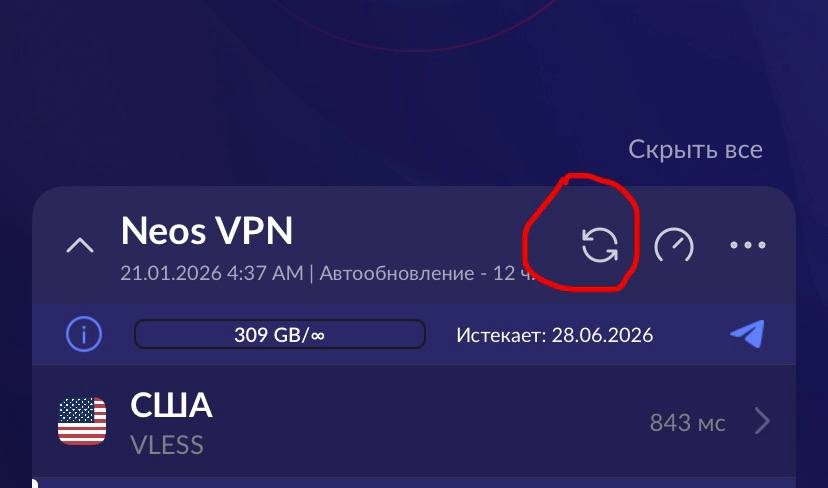
Скриншот: Обновление подписки в приложении HAPP
FlClashX
Чтобы обновить подписку:
1️⃣ Зайдите в раздел Профили.
2️⃣ Нажмите на три точки вашего профиля.
3️⃣ Выберите Синхронизировать (для старой версии) или Обновить.
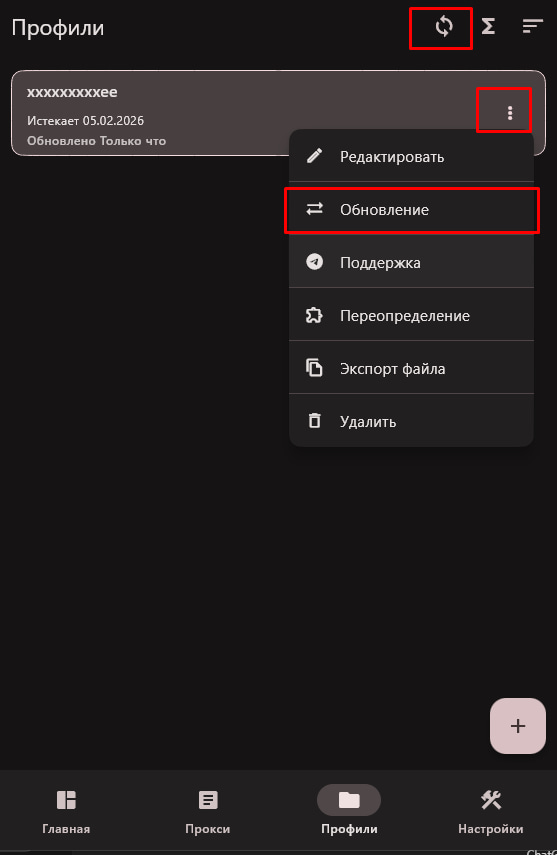
Скриншот: Обновление подписки в FlClashX - три точки и выбор опции обновления
Koala Clash
Чтобы обновить подписку:
1️⃣ Зайдите в раздел Профили.
2️⃣ Нажмите ПКМ на вашем профиле.
3️⃣ Выберите Обновить, затем нажмите Обновить снова.
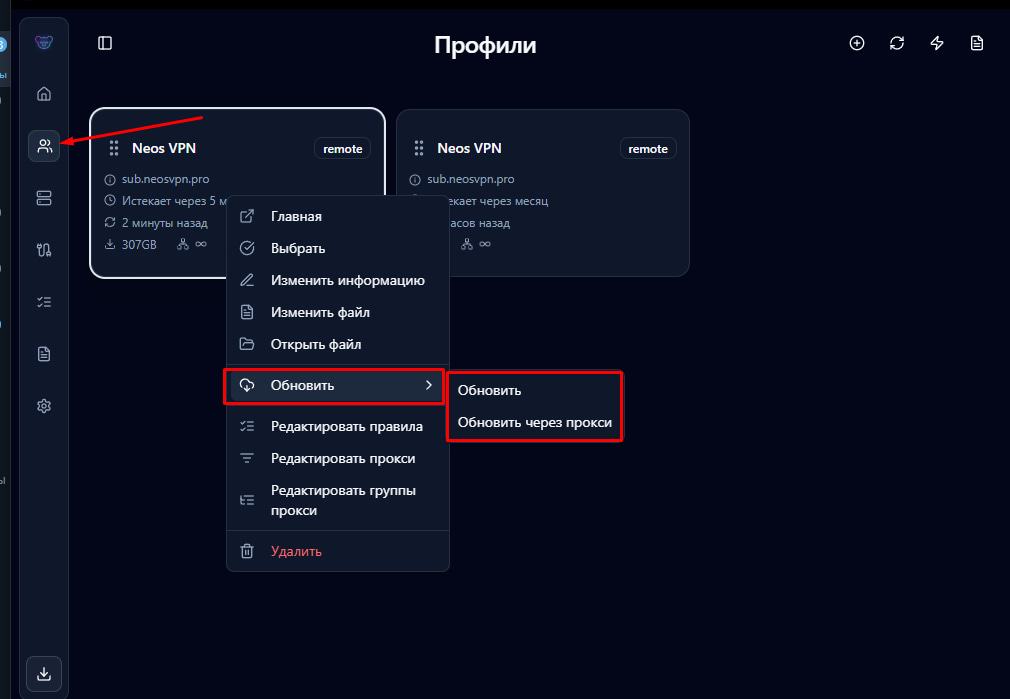
Скриншот: Обновление подписки в Koala Clash - ПКМ на профиле и выбор обновления
⚡ Важно!
После обновления проверьте, что подписка активна и профиль работает корректно.
Реферальная система 💰
Приглашайте друзей, коллег или подписчиков вашего проекта в наш VPN-сервис на базе VLESS и зарабатывайте бонусы! За каждую оплаченную подписку вашего реферала вы получаете процент на баланс, который можно использовать для продления подписки или вывода средств.
Как это работает
Получите реферальную ссылку
Найдите её в личном кабинете на сайте yourvpn.com или в Telegram-боте @neosvpn_bot.
Поделитесь ссылкой
Отправьте её друзьям, разместите в соцсетях или на своём проекте.
Зарабатывайте
Когда приглашённый пользователь оплатит подписку, вы получите 15% от суммы на ваш баланс.
Выводите бонусы
Минимальная сумма для вывода — 219 рублей.
Условия программы
💸 Тип начисления
Процент с каждой покупки реферала.
📊 Процент вознаграждения
15% от суммы каждой оплаты приглашённого пользователя.
🎁 Скидка для нового пользователя
8% на первую подписку по вашей реферальной ссылке.
💳 Минимальная сумма для вывода
219 рублей.
⚠️ Ограничения
Бонусы начисляются только за оплаченные подписки. Злоупотребление программой (например, создание фейковых аккаунтов) приведёт к блокировке.
Преимущества
Простота
Делитесь ссылкой и получайте бонусы без лишних действий.
Гибкость
Используйте бонусы для оплаты VPN или выведите их.
Выгода для всех
Ваши друзья получают скидку, а вы — вознаграждение.
Как начать
- Зарегистрируйтесь в Telegram-боте @neosvpn_bot.
- Перейдите в раздел "Реферальная программа" в личном кабинете.
- Скопируйте вашу уникальную ссылку и начните приглашать!
💡 Совет
Разместите реферальную ссылку в блоге, Telegram-канале или соцсетях, чтобы привлечь больше пользователей. Например, расскажите, как наш VPN помогает смотреть Netflix без задержек.
❓ Есть вопросы?
Пишите в техподдержку: @neosvpn_help